Configuración correo electrónico Odoo 17.0
En el siguiente manual detallaremos los pasos a seguir para configurar los servidores de correo electrónico entrante y saliente de nuestros clientes desde Odoo para la versión 17.0
Creación y configuración bandejas de correo
Lo primero que debemos hacer es tener listas nuestras bandejas de correo electrónico que vamos a usar en el servidor de correo electrónico que usemos ya sea Gmail, Outlook o cualquier otro servidor de correo.
Una vez creadas las bandejas recomendamos configurar una bandeja genérica como "notificaciones@miempresa.es" o "info@miempresa.es" como catchall, de esta forma si cualquier cliente escribe a una dirección de correo errónea nuestro catchall capturara sin problema ese correo y no quedará perdido.
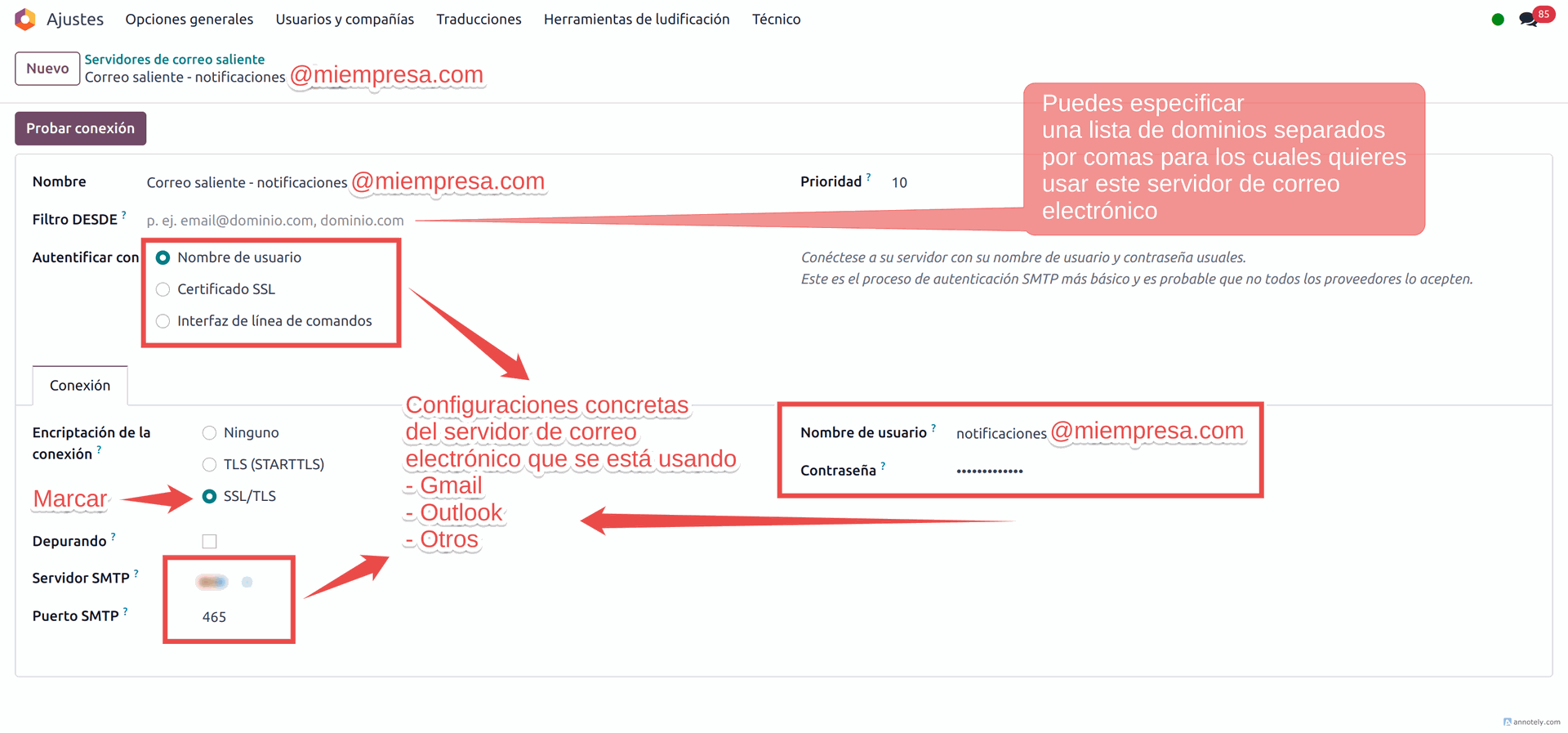
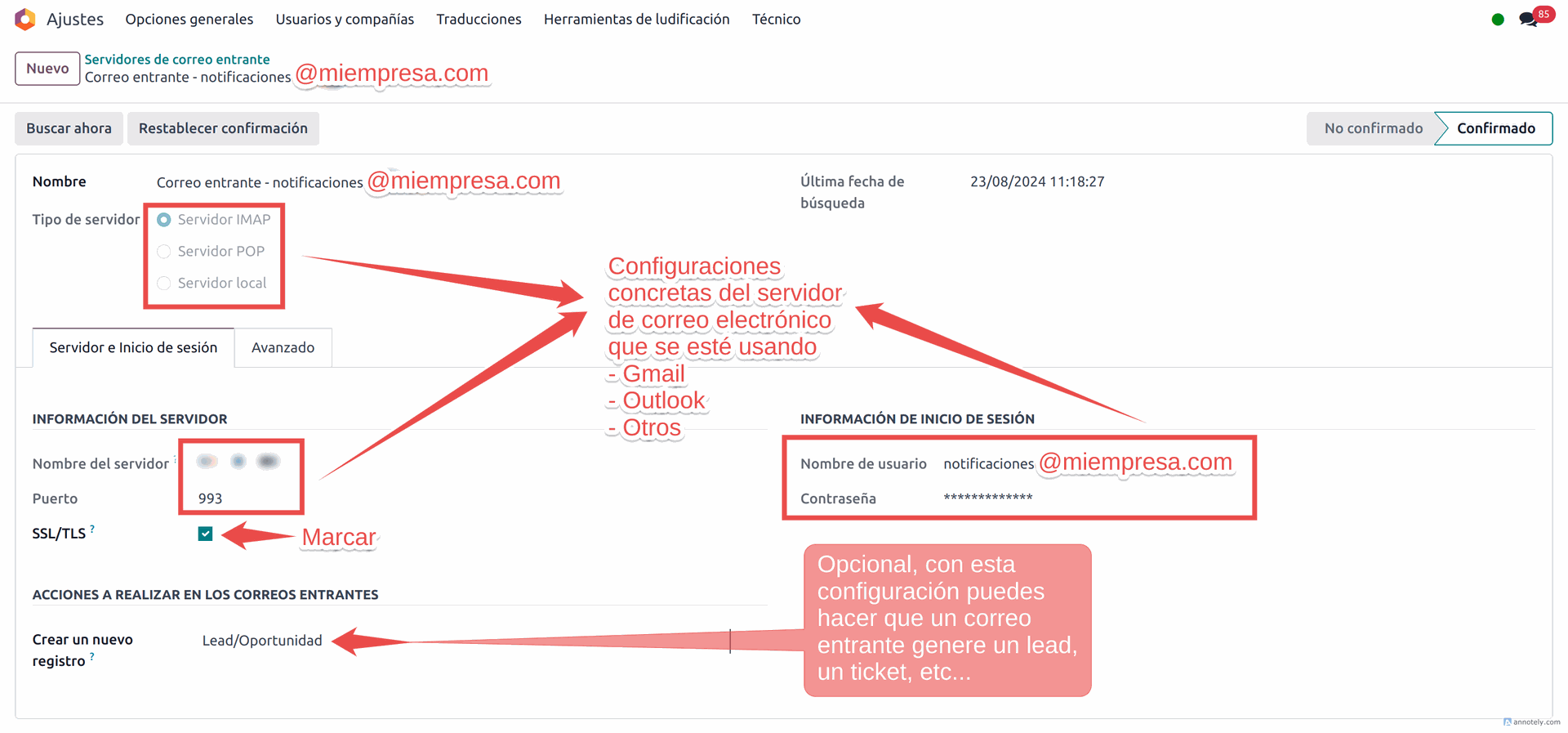
A continuación configuraremos nuestro correo genérico como servidor de correo entrante y saliente. Para ello entramos en el menú técnico de ajustes de Odoo en servidor de correo entrante y saliente.
Servidor de correo saliente
Servidor de correo entrante
Dominio de alias
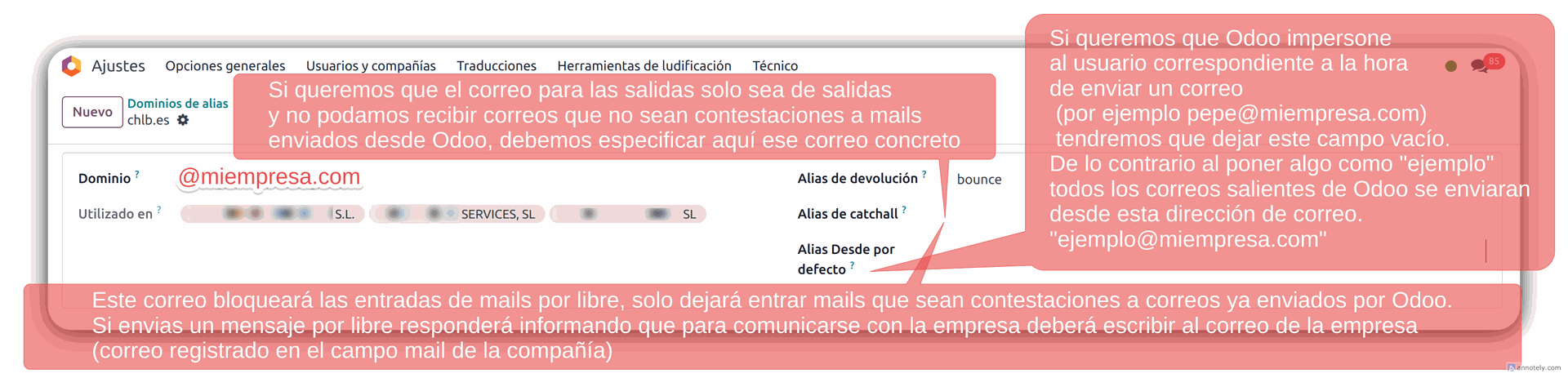
Importante destacar:
- "Alias desde por defecto": Si queremos que Odoo impersone a los usuarios debemos dejar este campo vacío.
- "Alias de catchall": Si queremos que el correo solo sea para salida y no entradas debemos configurar este correo. Es decir, el correo que configuremos aquí sera el correo al que respondan los clientes y no dejará escribir directamente un correo a está dirección.
Documentación
Documentación Odoo: |
Información complementaria
Para aprender a configurar los servidores de correo de Google consultar el siguiente artículo:
📄 Migración clientes a Google Workspace + Configuración SPF, DKIM, DMARC